时长系数,不是帧率
蓝河工具箱这款应用把系统的三个动画缩放系数合并成一个倍率开关:0.5x、0.75x、1x、2x。倍率改的是动画时长,与刷新率无关,慢下来不会变卡,快起来也不会更顺,只是观感不同。
系统里其实有三个独立的缩放系数:窗口动画(应用打开关闭)、过渡动画(页面切换)、动画程序时长(控件自身的动效)。系统设置把它们绑在同一个滑块上,工具箱也沿用这个做法,只是把可选的档位从两档扩到四档,并允许单独还原其中一项。
合并的好处是不用记三个值,坏处是无法只让转场变快而让弹窗保持原速。真要做这种细调,只能回到开发者选项里逐项改,代价是每改一次都要重新进菜单。日常使用,合并版本够用。
| 倍率 | 观感 | 适合 |
|---|---|---|
| 0.5x | 转场几乎瞬移,层级提示弱 | 追求极致响应、能接受方位感下降 |
| 0.75x | 比默认利落,仍保留转场 | 多数人的甜点档 |
| 1x | 系统默认,节奏均衡 | 第一次用、想先看原始表现 |
| 2x | 每一帧拉长,动作看得清 | 演示、录屏、对快速变化敏感 |
把倍率调到 2x 之后,界面会明显变慢,这时候再想点进设置改回来会有点费劲——每个页面都要等转场跑完。工具箱给的办法是双击还原:在倍率那一行连续点两下,直接回到 1x,不用穿过层层菜单。这个交互是给「调过头了」准备的,平时用不到,但真用到时很省事。
同理,如果误触把某个开关关掉却找不到是哪一个,把所有外观项恢复默认也是一条路。恢复默认只改外观相关的值,不碰插帧、供电、冻结这些与性能有关的设置。
系统设置里也有一个动画缩放滑块,两者写的是同一组值。谁后写谁生效,不必担心叠加。发现改完又被系统改回去,多半是某个省电模式在切换时重置了动画系数,去电池设置里关掉「极限省电」再看。
圆角是一个很小的值,却决定了整套界面的气质。半径小,弹窗像一张卡片;半径大,像一枚胶囊。工具箱 4.3.8 起把默认圆角调大了,输入框的内边距同步放宽,好处是触摸目标更明确,代价是同屏能放下的表单行数减少一点。
需要知道的是,圆角只对使用系统主题的应用生效。自带绘制体系的几个系统应用(相机、相册、部分设置子页)会保持自己的样式,改完看到「有的变了有的没变」属正常情况。
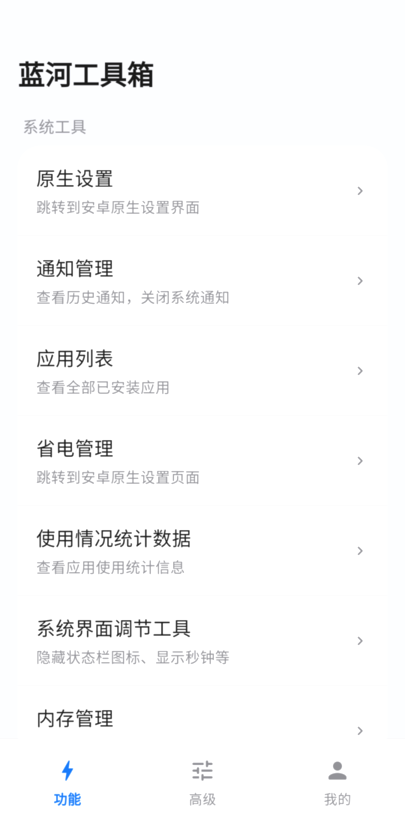
 蓝河工具箱外观与动画